 Gleeo Time Tracker
Arbeitszeitmodul einrichten
Schritt für Schritt, ohne Vorkenntnisse. Halten Sie sich an die Reihenfolge – jeder Schritt baut auf dem vorigen auf.
Voraussetzungen
Das Arbeitszeitmodul ist Teil der Web-Anwendung und setzt ein Sync&Team-Abonnement voraus. Ist es für Ihr Abonnement freigeschaltet, steht im Menü der Punkt Arbeitszeit. Die Ansicht ist für Computer und Tablet gebaut; auf kleinen Bildschirmen erscheint sie nicht.
Ein neues Konto für Ihren Betrieb erstellen Sie mit 30 Tage kostenlos testen auf dieser Website. In der Schweiz testen Sie dabei mit Arbeitszeitmodul, in anderen Ländern auf Anfrage; vor Ablauf der 30 Tage bestellen Sie, mit oder ohne Modul, in der Web-Anwendung unter Benutzer auf Jahresrechnung.
Wer Arbeitszeit erfassen soll, muss Mitglied des Abonnements sein (Sync&Team-Anleitung, Schritt 5). Einrichten können nur Administratoren des Abonnements: Sie legen Zeitmodelle, Feiertage und Abwesenheitstypen an und weisen jeder Person ein Arbeitsprofil zu. Mitglieder erfassen danach ihre eigene Arbeitszeit; Administratoren sehen und bearbeiten die Zeiten aller.
Erfasst wird die Arbeitszeit in der Web-Anwendung. Die App erfasst keine Arbeitszeit, wohl aber Projektzeit, und daraus schlägt die Web-Anwendung die Arbeitszeit vor (Schritt 5).
Fehlt noch ein Zeitmodell, sagt die Ansicht Arbeitszeit das und führt mit einem Klick zu den Einstellungen.
 Bild vergrössern
Zeitmodell anlegen
Das Zeitmodell beschreibt, wie viel und an welchen Tagen gearbeitet wird. Sie finden es unter Extras, Einstellungen, Arbeitszeitmodell, Zeitmodell; Zeitmodell hinzufügen öffnet den Dialog. Mehrere Modelle sind möglich, etwa eines für Angestellte und eines für Lernende.
Bezeichnung ist der Name, unter dem das Modell später im Arbeitsprofil erscheint. Wochenarbeitszeit gilt für ein volles Pensum, Urlaubswochen pro Jahr ergibt das Ferienguthaben. Unter Arbeitstage kreuzen Sie die Tage an, auf die sich die Wochenarbeitszeit verteilt. Fällt ein Feiertag auf einen Arbeitstag, sinkt das Soll dieses Tages entsprechend.
Rechts stehen die Arbeitszeitgrenzwerte, jeder mit eigenem Schalter: tägliche und wöchentliche Höchstarbeitszeit, Überzeit, Pausen, Ruhezeiten sowie frühester und spätester Arbeitszeitpunkt. Bei einigen wählen Sie, ob Zeit über der Grenze nicht angerechnet wird (Überschuss abschneiden, bei Pausen Auf Pausenlänge kürzen) oder ob nur eine Warnung erscheint (Nur Warnung anzeigen). Die übrigen warnen nur. Die Erfassung selbst bleibt immer unverändert; was abgeschnitten wird, steht in der Spalte Total Cut.
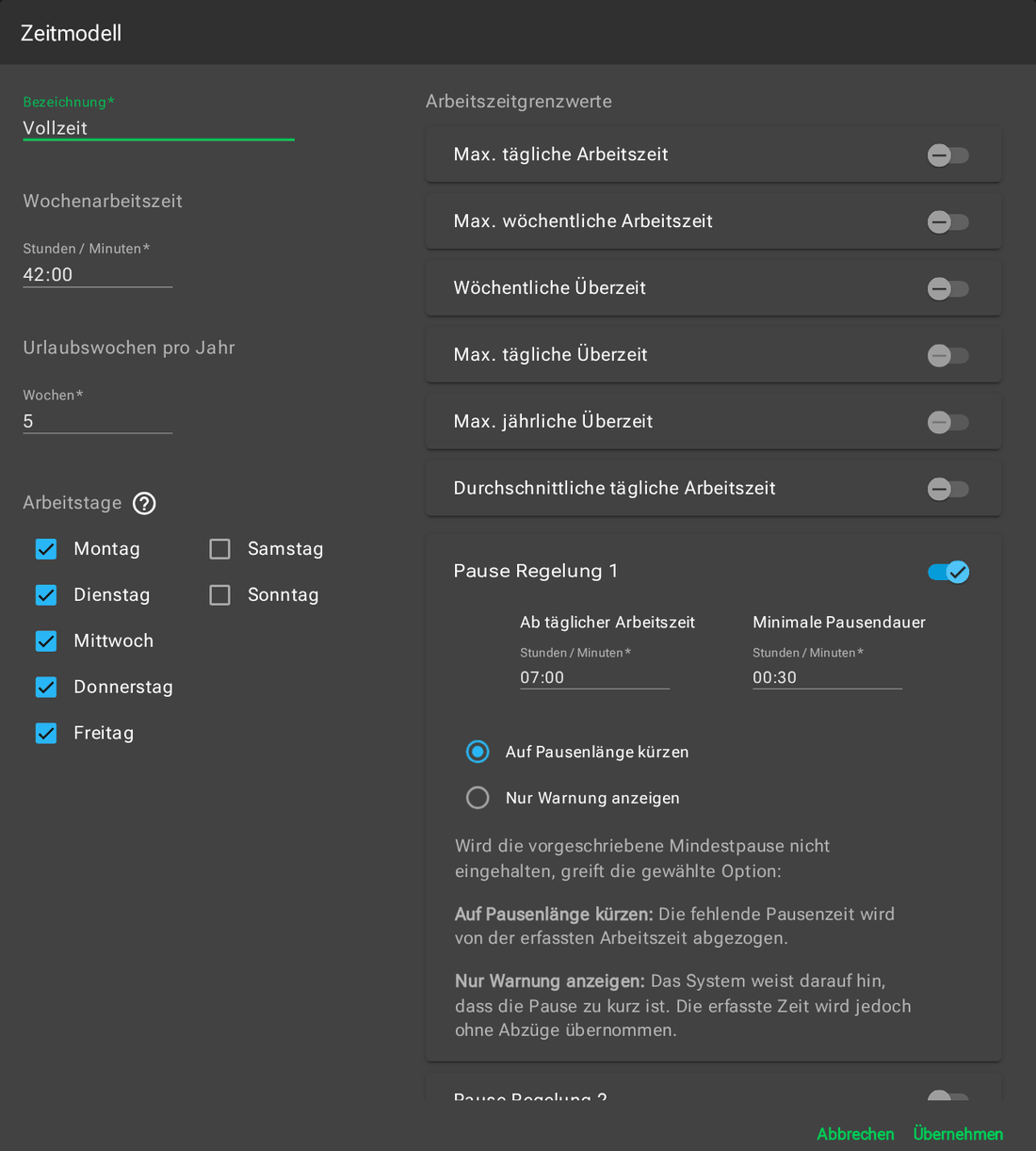 Bild vergrössern
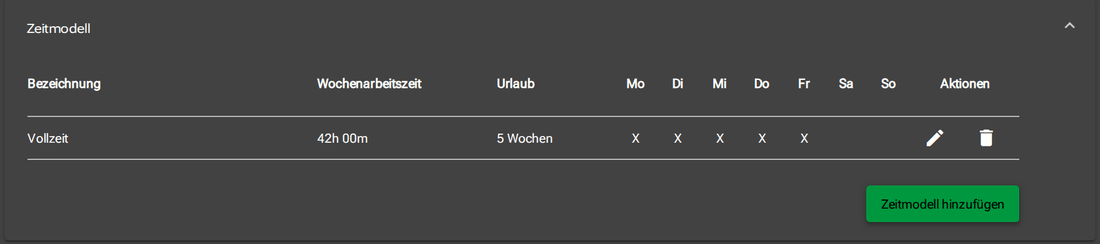 Bild vergrössern
Feiertage und bezahlte Abwesenheiten
Unter Feiertage erfassen Sie die arbeitsfreien Tage eines Jahres, als ganzen oder halben Tag oder mit Stunden und Minuten. Zum Folgejahr kopieren übernimmt die Liste ins nächste Jahr; Feiertage mit wechselndem Datum passen Sie danach an.
Unter Bezahlte Abwesenheitstypen legen Sie fest, welche Abwesenheiten es gibt, etwa Krankheit oder Arzttermin. Die Kurzbezeichnung aus drei Zeichen erscheint in der Tabelle und im Zeitnachweis. Bei Unterstützte Eingaben wählen Sie, wie eine Abwesenheit erfasst wird: als ganzer oder halber Tag, in Stunden und Minuten oder in Prozent der Tagesarbeitszeit. Datumsbereich erlaubt, mehrere Tage auf einmal einzutragen.
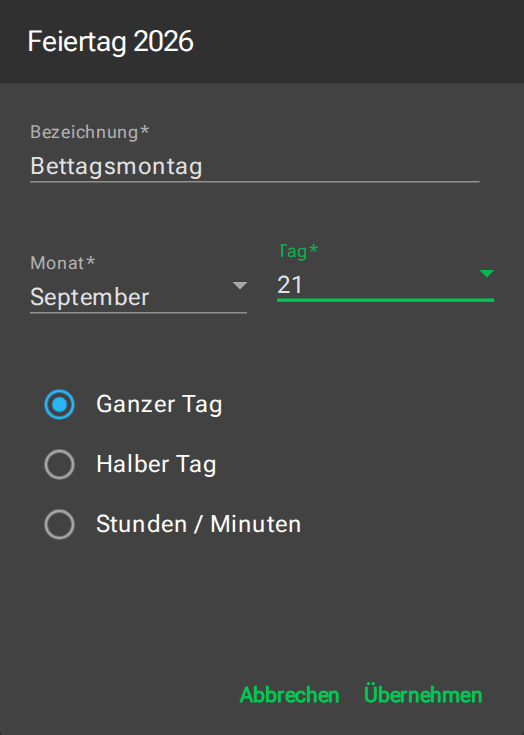 Bild vergrössern
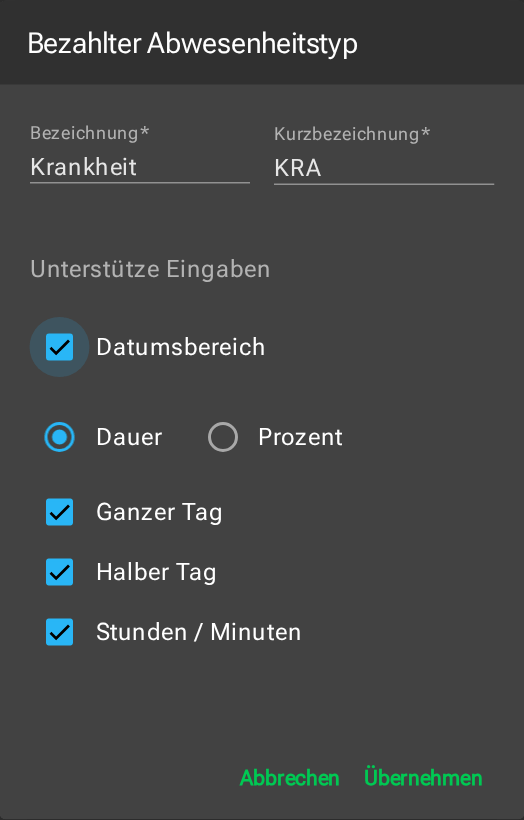 Bild vergrössern
Unter Allgemeine Einstellungen bestimmen Sie, an welchem Tag die Arbeitswoche beginnt. Ist Keine doppelte Anrechnung eingeschaltet, zählt eine bezahlte Abwesenheit an einem Tag mit Arbeitszeit nur so weit, bis das Tagessoll erreicht ist; zusammen ergeben sie keine Gleitzeit.
Arbeitsprofil je Person anlegen
Das Arbeitsprofil verbindet eine Person mit einem Zeitmodell. Unter Extras, Benutzer hat jede Zeile die Spalte Arbeitsprofil; Arbeitsprofil hinzufügen öffnet den Dialog.
Sie wählen das Zeitmodell, das Startdatum und entweder ein Enddatum oder Unbegrenzt. Das Arbeitspensum in % verkleinert das Soll und das Ferienguthaben, 60 % bei 42 Stunden ergibt 25,2 Stunden pro Woche. Für das Ferienguthaben rechnet das Arbeitsprofil die Urlaubswochen anteilig auf seine Dauer im laufenden Jahr um.
Unter den beiden Überträgen geben Sie den Stand aus dem Vorjahr oder einem früheren System ein: verbleibende Ferien und den Gleitzeitsaldo in Stunden und Minuten. Ist im Zeitmodell die wöchentliche Überzeit eingeschaltet, gibt es zusätzlich einen Überzeit-Übertrag.
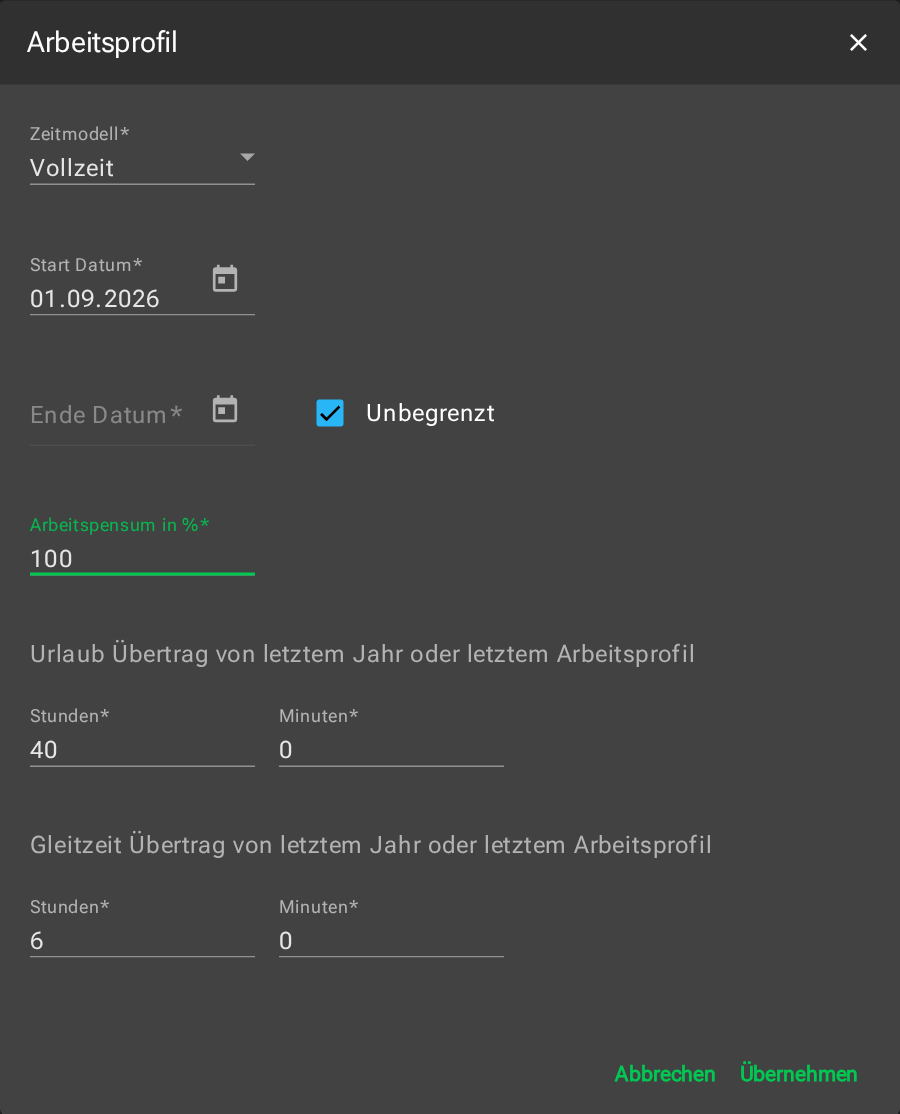 Bild vergrössern
Ändert sich das Pensum, beenden Sie das bisherige Profil am Vortag und legen ein neues an. Profile derselben Person dürfen sich nicht überschneiden, und ein Profil lässt sich nicht so kürzen oder löschen, dass bereits erfasste Tage ohne Profil blieben.
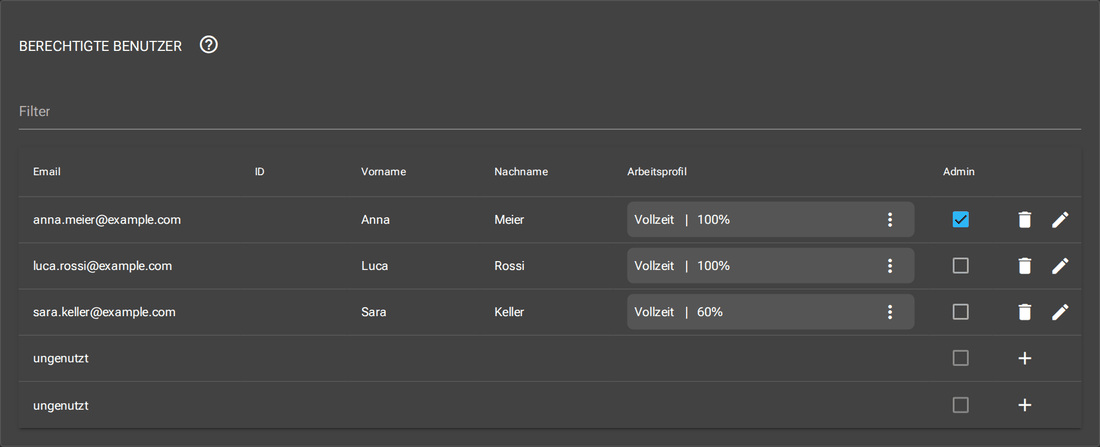 Bild vergrössern
Arbeitszeit erfassen
Die Ansicht Arbeitszeit zeigt einen Monat pro Person: jeden Tag mit seinen Einträgen, das Tagestotal, die Gleitzeit und eine Zeile pro Woche.
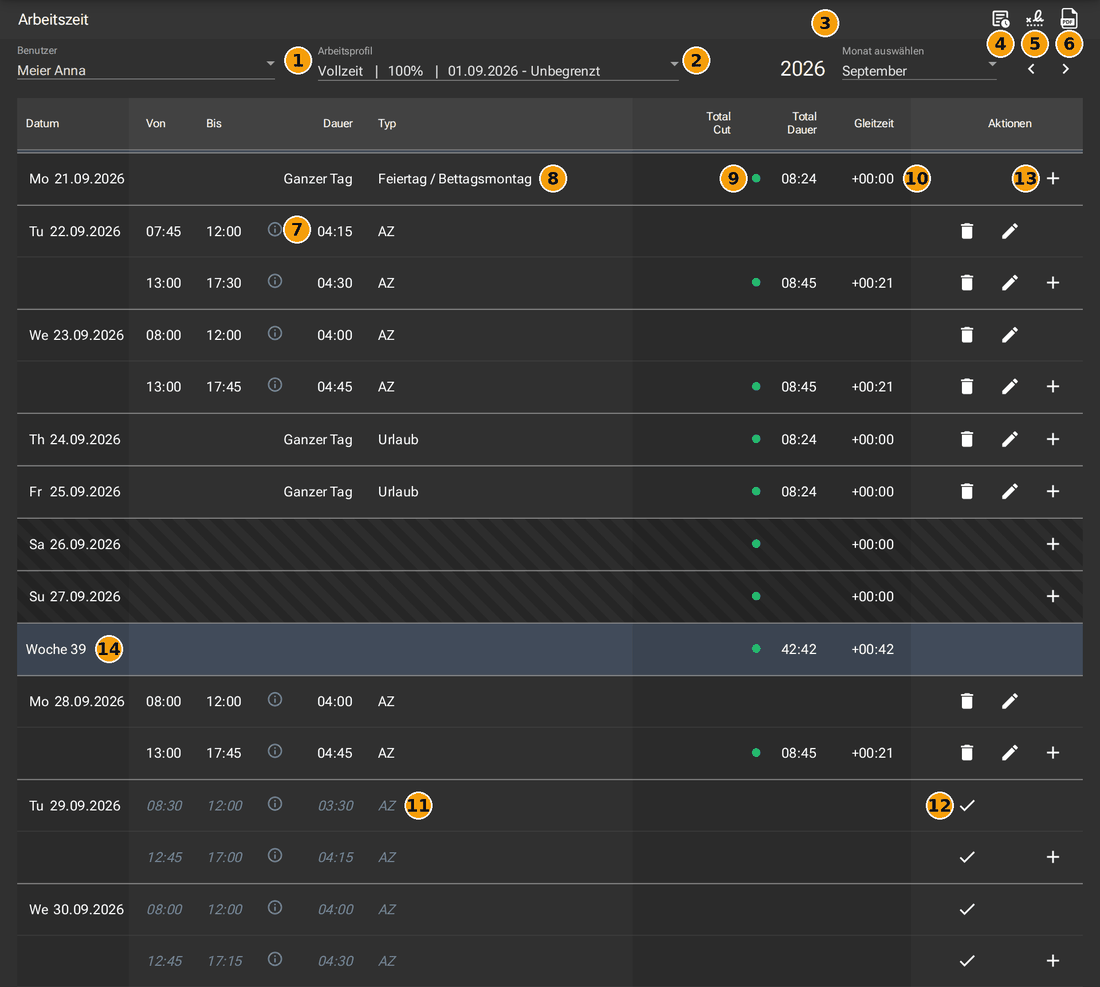 Bild vergrössern
- Person: Administratoren wählen hier, wessen Zeit sie sehen; alle anderen sehen nur sich selbst.
- Das Arbeitsprofil, das gilt.
- Jahr und Monat; mit den Pfeilen daneben blättern.
- Kontoübersicht (Schritt 7).
- Freigabe und Genehmigung (Schritt 6).
- Zeitnachweis als PDF (Schritt 7).
- Aus welchen Projektzeiten ein Eintrag stammt.
- Typ: AZ für Arbeitszeit, Urlaub, Feiertag mit Name, BA für bezahlte Abwesenheit mit Kurzbezeichnung.
- Grün: das Tagessoll ist erreicht. Rot: es fehlt Zeit.
- Tagestotal und Gleitzeit des Tages, also die Abweichung vom Soll.
- Grau und kursiv: ein Vorschlag aus der Projektzeit, noch nicht erfasst.
- Den Vorschlag als Arbeitszeit übernehmen.
- Einen Eintrag für diesen Tag hinzufügen.
- Wochentotal und Gleitzeit der Woche.
Das Plus öffnet zuerst die Auswahl Arbeitszeit, Urlaub oder Bezahlte Abwesenheit. Für Arbeitszeit folgt ein Dialog mit Datum, Start- und Endzeit; liegen für den Tag noch nicht erfasste Vorschläge aus der Projektzeit vor, sind sie bereits eingetragen. Mit dem Kreuz entfernen Sie eine Zeile, die nicht stimmt. Ferien und bezahlte Abwesenheiten tragen Sie als ganzen oder halben Tag oder mit Stunden ein, je nach Typ auch über mehrere Tage.
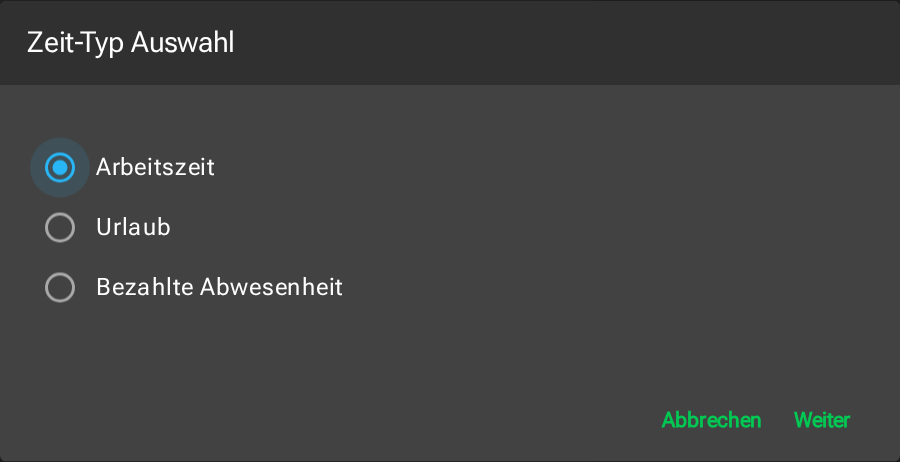 Bild vergrössern
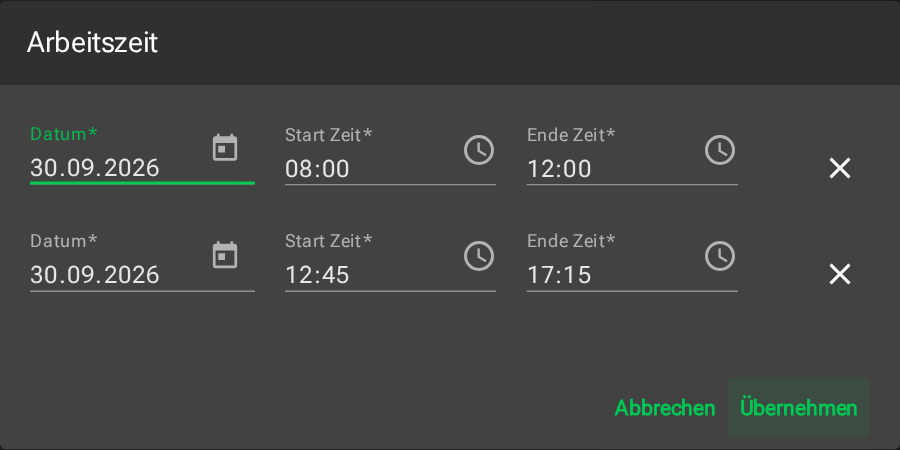 Bild vergrössern
Die Vorschläge entstehen aus der Projektzeit derselben Person, ob in der App oder der Web-Anwendung erfasst: Einträge, die sich überlappen oder aneinander anschliessen, werden zu einem Intervall zusammengefasst. Welche Projektzeit zählt, bestimmt das Feld Arbeitszeit Summierung bei Domäne, Projekt und Task: Hinzufügend zählt als Arbeitszeit (Vorgabe der Domäne), Abziehend schneidet die Zeit heraus, etwa für eine Pause, und Neutral bleibt unberücksichtigt. Projekte und Tasks übernehmen den Modus der Ebene darüber, solange nichts anderes gewählt ist.
Arbeitszeit lässt sich nicht für die Zukunft erfassen, Ferien und Abwesenheiten schon. Verletzt ein Tag eine Regel des Zeitmodells, erscheint ein Warndreieck; sein Tooltip nennt den Grund.
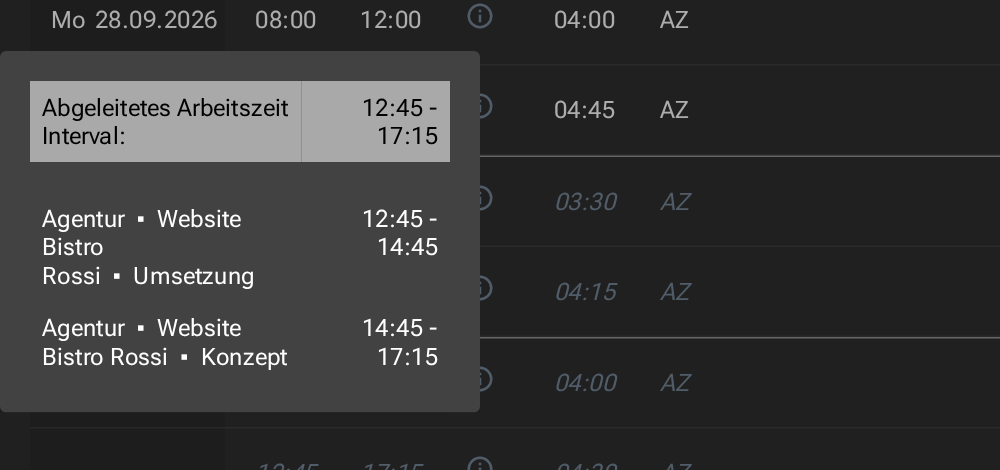 Bild vergrössern
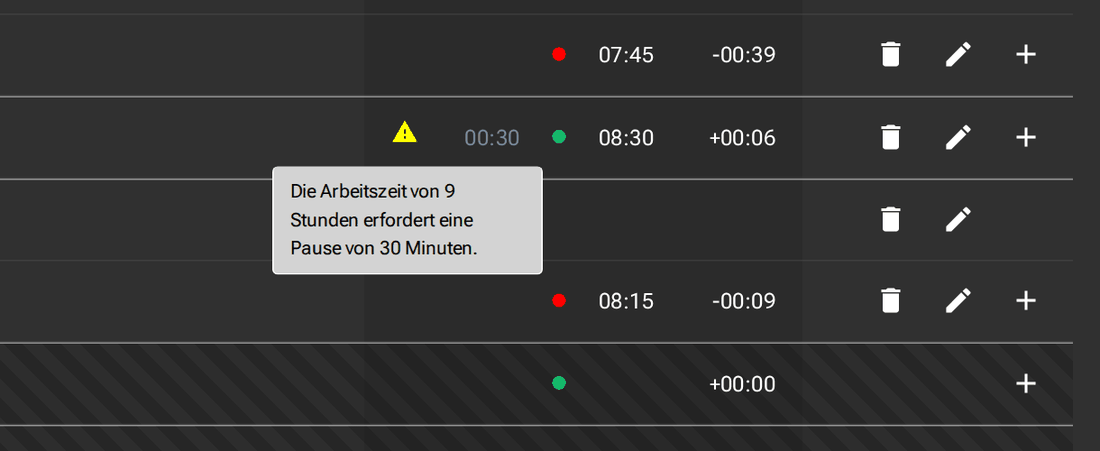 Bild vergrössern
Freigeben und genehmigen
Ist ein Monat vollständig, gibt die Person ihn frei: über das Symbol Freigabe & Genehmigung öffnen oben rechts, Tag wählen und Freigeben. Mit Bestätigen erklärt sie, die Arbeitszeit bis und mit diesem Tag korrekt und vollständig erfasst zu haben.
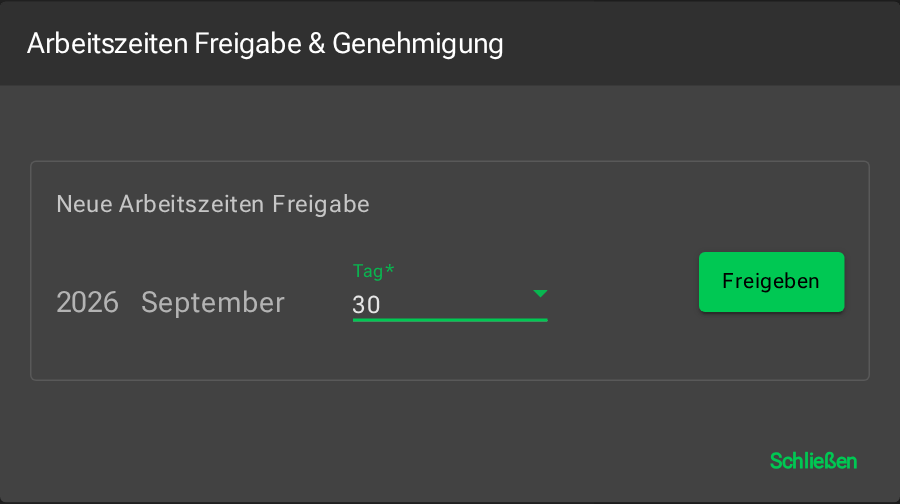 Bild vergrössern
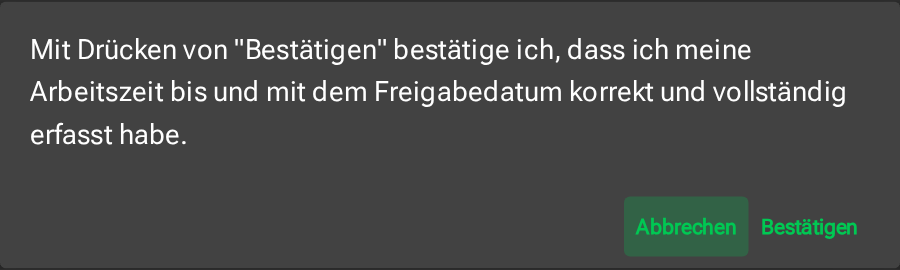 Bild vergrössern
Ein Administrator prüft die Zeiten und klickt Genehmigen. Bis dahin kann die Person die Freigabe mit Freigabe zurücknehmen widerrufen; nach der Genehmigung nicht mehr.
Bis und mit dem Freigabedatum lässt sich danach nichts mehr ändern, weder Arbeitszeit noch Ferien noch Abwesenheiten. Den nächsten Monat kann erst freigeben, wessen Vormonat genehmigt ist.
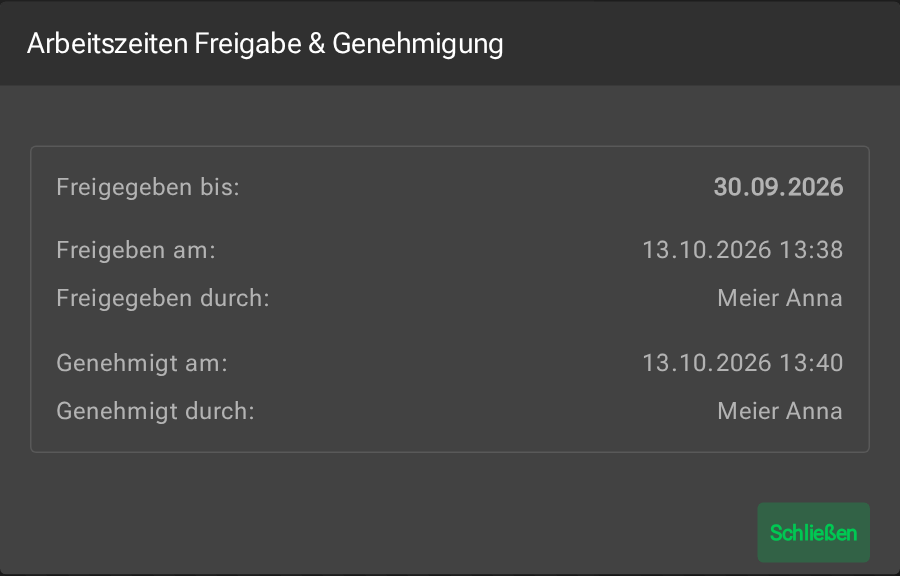 Bild vergrössern
Kontoübersicht und Zeitnachweis
Das Symbol Konto Übersicht anzeigen zeigt die Salden bis zum gewählten Monat: Gleitzeit mit Übertrag, Änderung und Total, die Ferien mit Übertrag, Jahresguthaben, bezogenen Ferien und Restguthaben, und, wo eingeschaltet, die Überzeit. Zeit, die nach den Regeln des Zeitmodells nicht angerechnet wurde, steht unter Nicht angerechnet (cut).
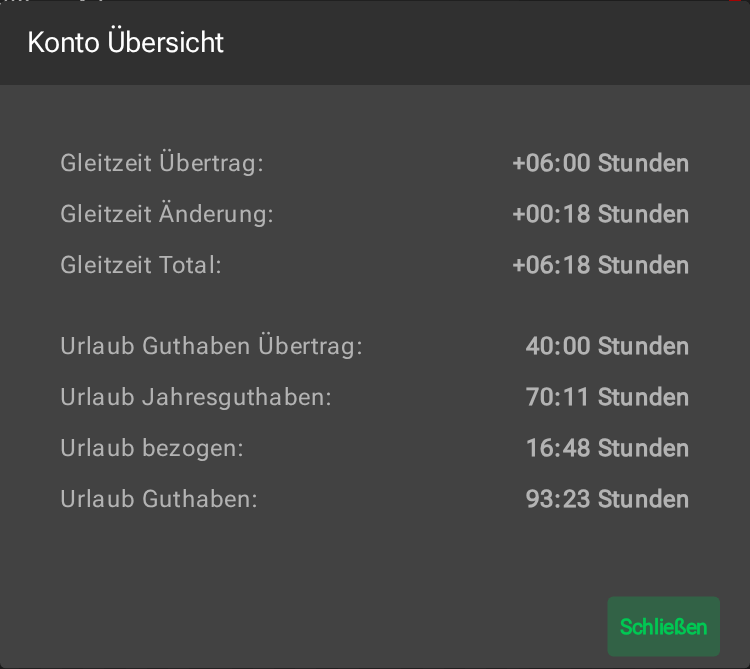 Bild vergrössern
Zeitnachweis erstellen lädt den Monat als PDF herunter: mit Zeitmodell, Pensum und Freigabe, allen Tagen und Wochentotalen, der Kontoübersicht und einer Liste der Abweichungen, also aller Warnungen mit ihrem Wortlaut.
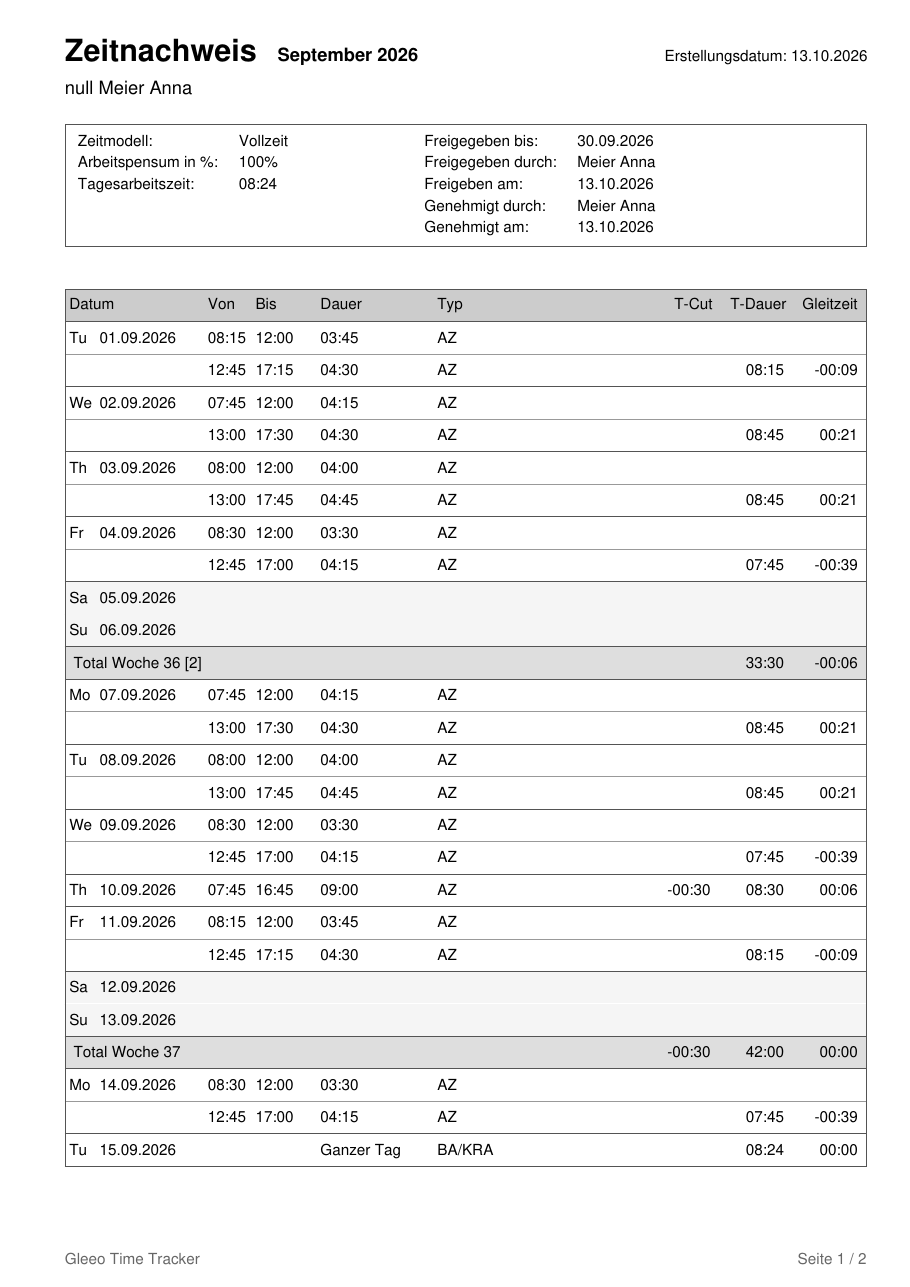 Bild vergrössern
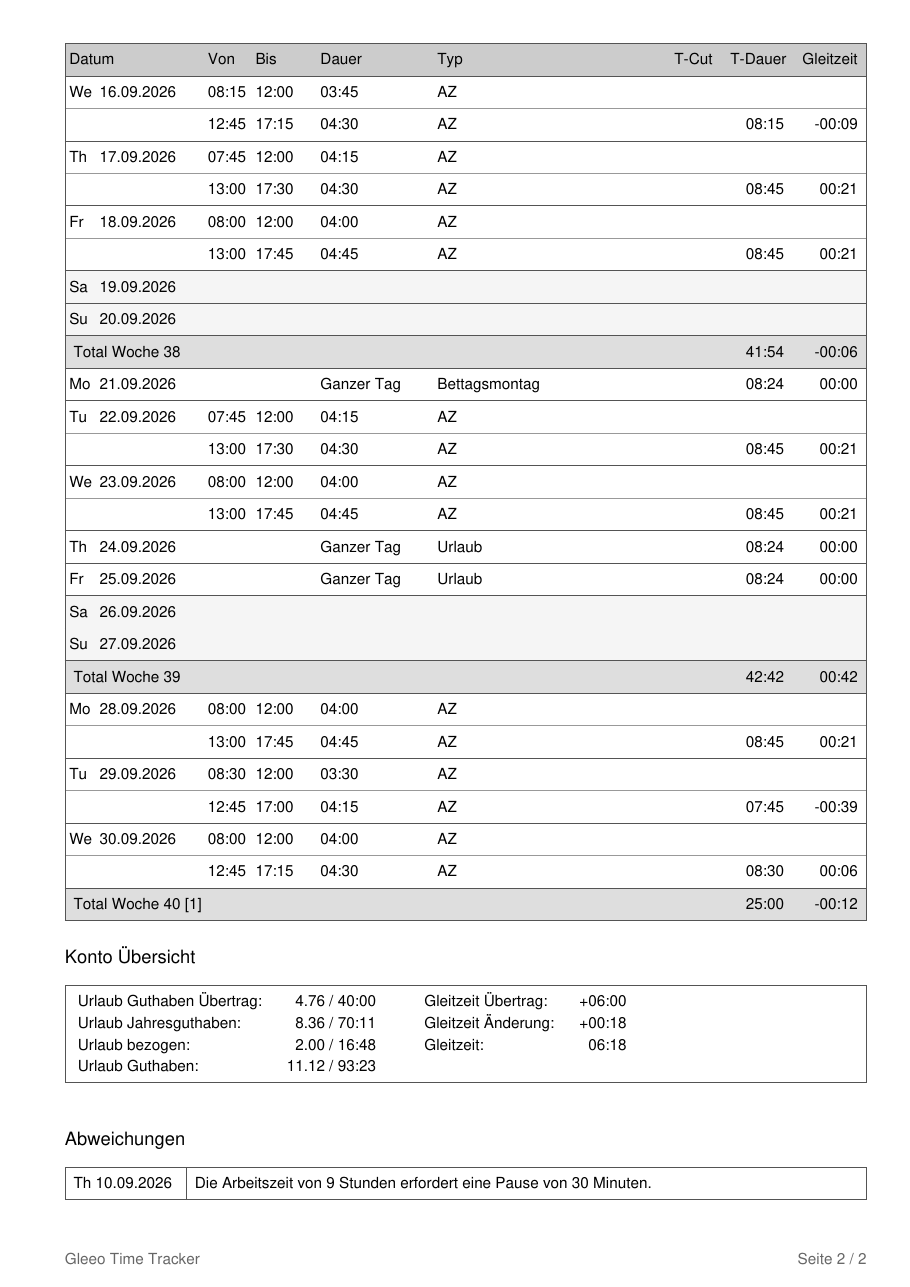 Bild vergrössern
Weitere Fragen zum Thema: FAQ zu Datenschutz und Daten
Keine Antwort gefunden?
Schreiben Sie uns, wir antworten in der Regel innerhalb eines Arbeitstags.